Úpravy filmů – Canon PowerShot G7 X Mark II Uživatelská příručka
Stránka 134
134
Funkce Wi-Fi
Nabídka nastavení
Příslušenství
Dodatek
Před použitím
Rejstřík
Základní příručka
Pokročilá příručka
Základy práce
s fotoaparátem
Režim Auto /
Režim Hybridní Auto
Další režimy fotografování
Režim P
Režimy Tv, Av, M a C
Režim přehrávání
3
Zkontrolujte upravený film.
z
Stisknutím tlačítek [ ][ ] vyberte
položku [ ] a potom stiskněte tlačítko [ ].
Spustí se přehrávání upraveného filmu.
z
V případě potřeby dalších střihových
úprav opakujte krok 2.
z
Chcete-li úpravy zrušit, stiskněte
tlačítko [
], vyberte možnost [OK]
(stisknutím tlačítek [ ][ ] nebo otočením
voliče [ ]) a potom stiskněte tlačítko [ ].
4
Uložte upravený film.
z
Stisknutím tlačítek [ ][ ] vyberte
položku [ ] a potom stiskněte tlačítko [ ].
z
Stisknutím tlačítek [ ][ ][ ][ ] nebo
otočením voliče [ ] vyberte možnost
[Nový soubor] a potom stiskněte
tlačítko [ ].
z
Vyberte položku [Ul. bez kompr.]
a potom stiskněte tlačítko [ ].
z
Film bude uložen jako nový soubor.
●
Chcete-li přepsat původní film sestříhaným, vyberte v kroku 4
položku [Přepsat]. Původní film se v tomto případě vymaže.
●
Není-li na paměťové kartě dostatek volného místa, je k dispozici
pouze možnost [Přepsat].
●
Pokud se v průběhu ukládání vybije baterie, nemusí dojít
k uložení filmů.
●
Při úpravách filmů se doporučuje použít plně nabitou baterii.
●
Filmy můžete upravovat rovněž dotykem panelu pro úpravy filmů
nebo sloupce pro úpravy.
Úpravy filmů
Statické snímky
Filmy
Fotoaparát umožňuje odstraňovat nepotřebné úseky na začátcích
a koncích filmů.
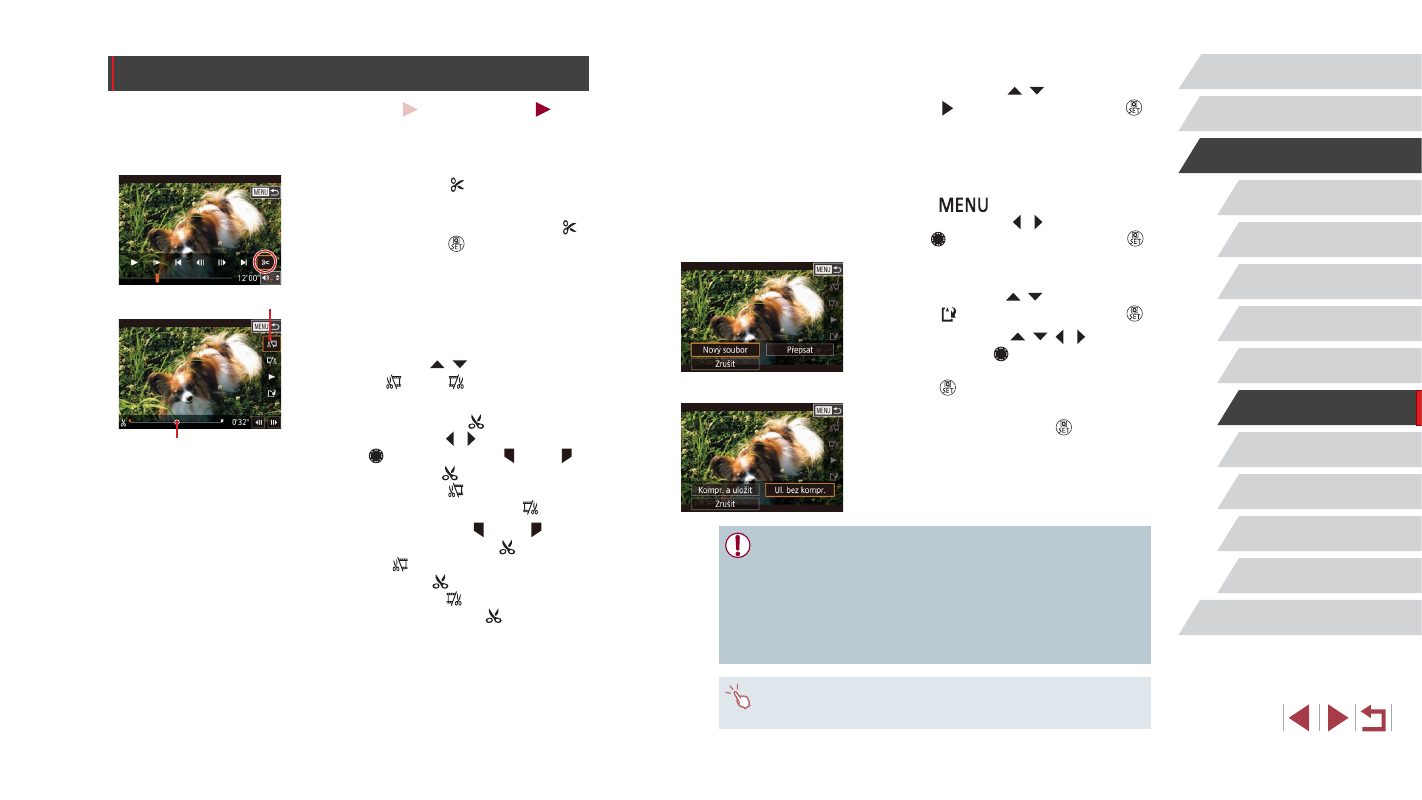
1
Vyberte položku [ ].
z
Podle pokynů v krocích 1 – 5 v části
„Prohlížení“ (= 110) vyberte položku [ ]
a stiskněte tlačítko [ ].
z
Zobrazí se panel a proužek pro střih filmu.
2
Určete úseky, které chcete odstranit.
z
(1) je panel pro úpravy filmů a (2) proužek
pro úpravy.
z
Pomocí tlačítek [ ][ ] vyberte
možnost [ ] nebo [ ].
z
Chcete-li specifikovat část pro odstřihnutí
(označena symbolem [ ]), přesuňte
stisknutím tlačítek [ ][ ] nebo otočením
voliče [ ] oranžovou ikonu [ ] nebo [ ].
Začátek filmu (od [ ]) odstřihnete
výběrem možnosti [ ] a konec filmu
odstřihnete výběrem možnosti [ ].
z
Pokud posunete ikonu [ ] nebo [ ]
na jinou pozici než značku [ ], dojde
v položce [ ] k odstřihnutí části od
nejbližší značky [ ] směrem doleva,
zatímco v položce [ ] dojde k odstřihnutí
části od nejbližší značky [ ] směrem
doprava.
(1)
(2)