Změna barevných tónů snímku (mé barvy) – Canon PowerShot SX720 HS Uživatelská příručka
Stránka 103
103
Před použitím
Základní příručka
Pokročilá příručka
Rejstřík
Základy práce
s fotoaparátem
Režim Auto /
Režim Hybridní Auto
Další režimy fotografování
Režim P
Režimy Tv, Av a M
Režim přehrávání
Funkce Wi-Fi
Nabídka nastavení
Příslušenství
Dodatek
●
Snímky podporující oříznutí budou mít po oříznutí stejný
poměr stran.
●
Oříznuté snímky budou mít nižší rozlišení než snímky neoříznuté.
●
Pokud oříznete statické snímky pořízené s pomocí funkce
identifikace tváře (= 45), zůstanou na oříznutých snímcích
pouze jména osob zbylých na těchto snímcích.
Změna barevných tónů snímku (Mé barvy)
Statické snímky
Filmy
Můžete upravit barvy snímku a upravený snímek pak uložit jako
samostatný soubor. Podrobnosti o jednotlivých možnostech viz
„Změna barevných tónů snímku (Mé barvy)“ (= 74).
1
Vyberte položku [Mé barvy].
●
Stiskněte tlačítko [
] a na kartě [
]
vyberte možnost [Mé barvy] (= 29).
2
Vyberte snímek.
●
Stisknutím tlačítek [ ][ ] nebo otočením
voliče [ ] vyberte snímek a potom
stiskněte tlačítko [ ].
3
Vyberte možnost.
●
Stisknutím tlačítek [ ][ ] nebo otočením
voliče [ ] vyberte možnost a potom
stiskněte tlačítko [ ].
2
Vyberte snímek.
●
Stisknutím tlačítek [ ][ ] nebo otočením
voliče [ ] vyberte snímek a potom
stiskněte tlačítko [ ].
3
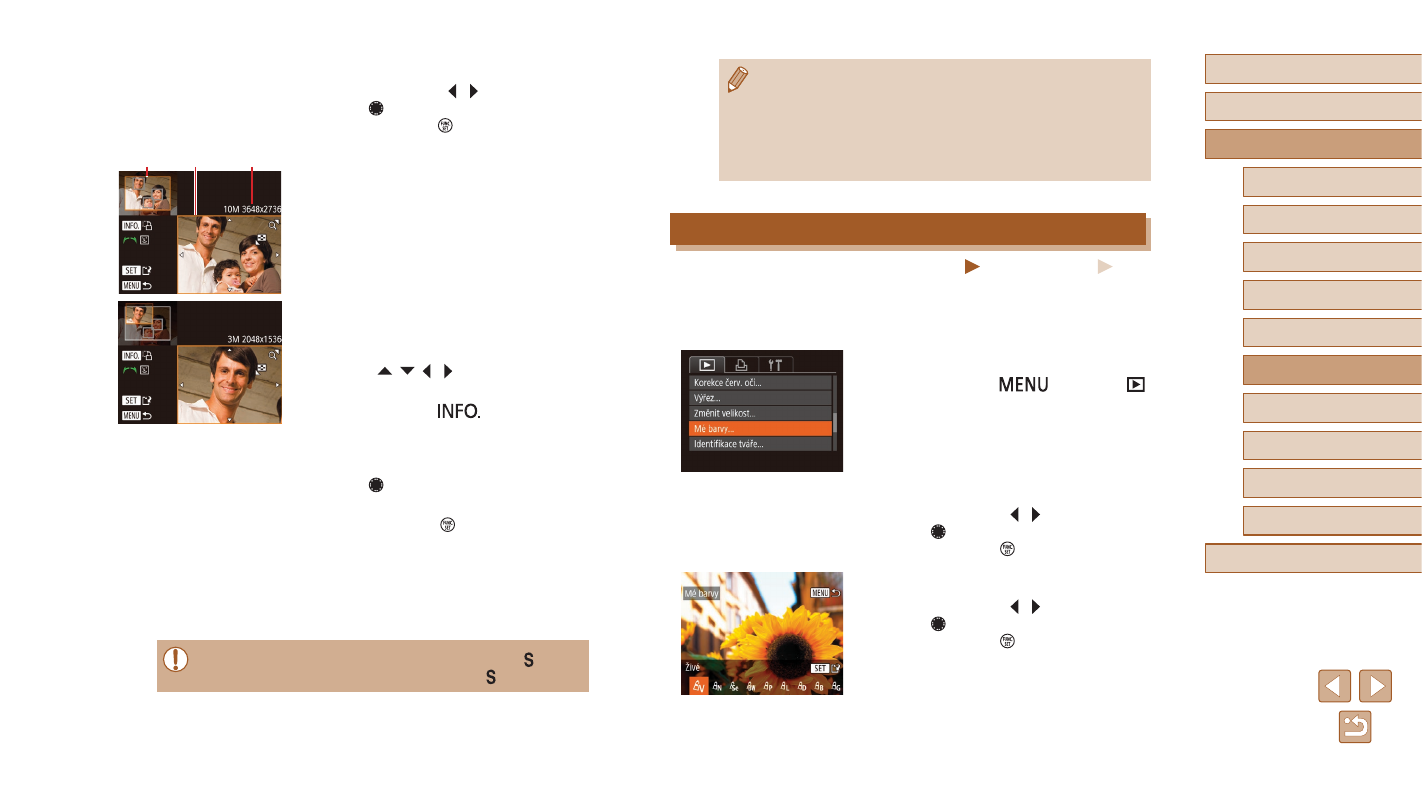
Upravte oblast oříznutí.
●
Kolem oblasti snímku, která se má
oříznout, se zobrazí rámeček (1).
●
V levém horním rohu se zobrazí původní
snímek a v pravém dolním rohu se
zobrazí náhled oříznutého snímku (2).
Rovněž můžete vidět rozlišení po
oříznutí (3).
●
Velikost rámečku lze změnit pomocí
páčky zoomu.
●
Rámeček lze přesunout pomocí
tlačítek [ ][ ][ ][ ].
●
Chcete-li změnit orientaci rámečku,
stiskněte tlačítko [
].
●
Na snímku v levém horním rohu
obrazovky jsou rozpoznané tváře
ohraničeny šedými rámečky. Otáčením
voliče [ ] se přepínají rámečky, které
zároveň vymezují oříznutou oblast.
●
Stiskněte tlačítko [ ].
4
Uložte snímek jako nový soubor
a zobrazte jej.
●
Postupujte podle pokynů v krocích 4–5
v části „Změna velikosti snímků“ (= 102).
●
Úpravy nelze provádět u snímků pořízených v rozlišení [ ]
(= 50), resp. u snímků s velikostí změněnou na [ ] (= 102).
(1)
(3)
(2)