Kompenzovat lze rovněž existující snímky (= 118), Úprava jasu snímku (i-contrast), Změna barevných tónů snímku (mé barvy) – Canon PowerShot SX60 HS Uživatelská příručka
Stránka 118
118
Před použitím
Základní příručka
Pokročilá příručka
1
Základy práce
s fotoaparátem
2
Režim Auto /
Režim Hybridní Auto
3
Další režimy
fotografování
5
Režimy Tv, Av, M, C1 a C2
6
Režim přehrávání
7
Funkce Wi-Fi
8
Nabídka nastavení
9
Příslušenství
10
Dodatek
Rejstřík
4
Režim P
Úprava jasu snímku (i-Contrast)
Statické snímky
Filmy
Fotoaparát je schopen rozpoznat nadměrně jasné a tmavé oblasti scény
(například tváře osob nebo pozadí) a automaticky upravit jejich jas na
optimální hodnoty. V zájmu lepšího vzhledu hlavního objektu je rovněž
automaticky kompenzován nedostatečný celkový kontrast snímku.
Můžete si vybírat ze čtyř úrovní korekce a upravený snímek pak uložit
jako nový soubor.
1
Vyberte položku [i-Contrast].
●
Stiskněte tlačítko [
] a na
kartě [
] vyberte položku [i-Contrast]
2
Vyberte snímek.
●
Stisknutím tlačítek [ ][ ] vyberte snímek
a potom stiskněte tlačítko [ ].
3
Vyberte možnost.
●
Stisknutím tlačítek [ ][ ] vyberte
možnost a potom stiskněte tlačítko [ ].
Změna barevných tónů snímku (Mé barvy)
Statické snímky
Filmy
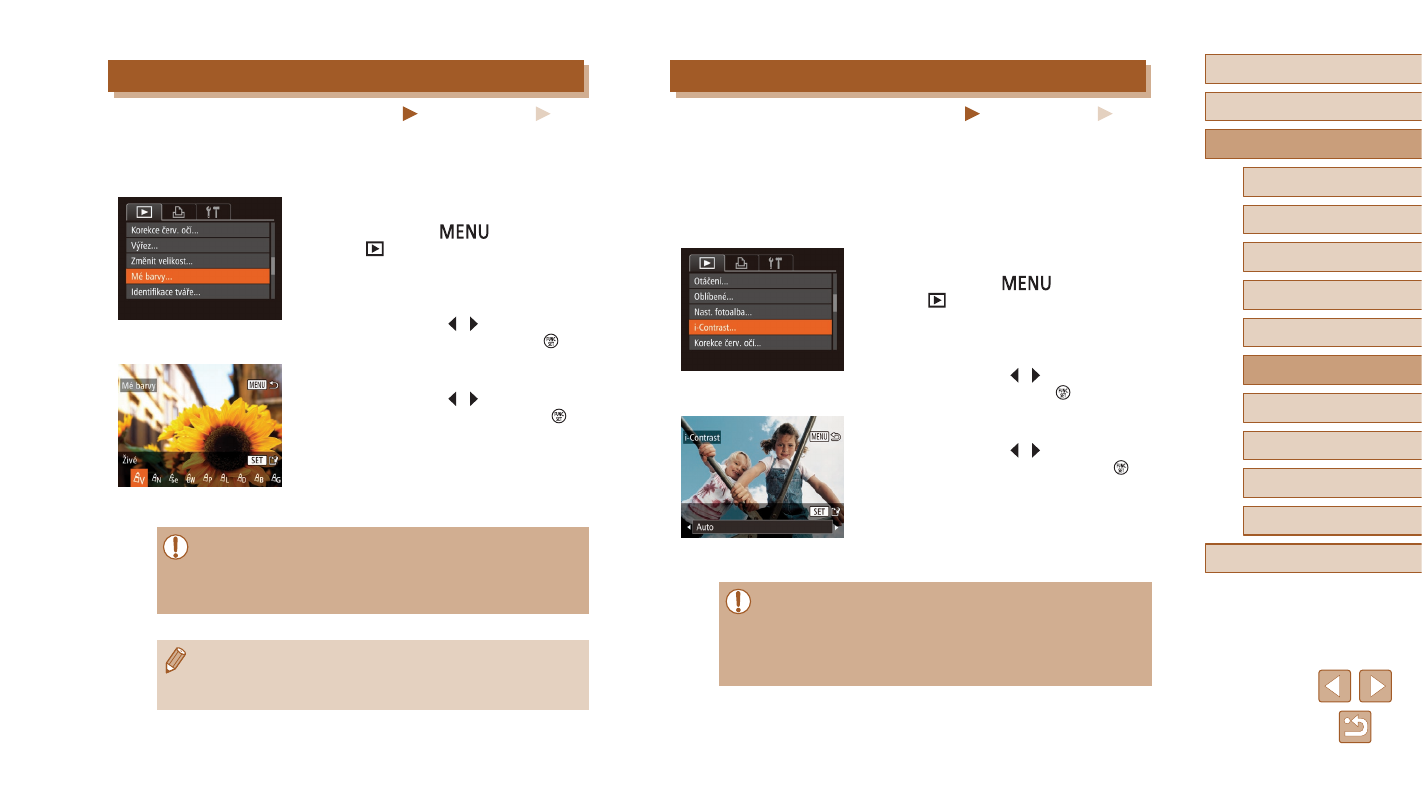
Můžete upravit barvy snímku a upravený snímek pak uložit jako
samostatný soubor. Podrobnosti o jednotlivých možnostech viz
„Změna barevných tónů snímku (Mé barvy)“ (= 77).
1
Vyberte položku [Mé barvy].
●
Stiskněte tlačítko [
] a na
kartě [
] vyberte možnost [Mé barvy]
2
Vyberte snímek.
●
Stisknutím tlačítek [ ][ ] vyberte
snímek a potom stiskněte tlačítko [ ].
3
Vyberte možnost.
●
Stisknutím tlačítek [ ][ ] vyberte
možnost a potom stiskněte tlačítko [ ].
●
Obrazová kvalita snímků, které tímto způsobem opakovaně
upravíte, se bude při každé další úpravě mírně snižovat a nemusí
být možné dosáhnout požadované barvy.
●
Barvy snímků ve formátu RAW nelze upravovat.
●
Barvy snímků upravené pomocí této funkce se mohou lehce
lišit od barev na snímcích pořízených pomocí funkce Mé barvy
(= 77).
4
Uložte snímek jako nový soubor
a zobrazte jej.
●
Postupujte podle pokynů v krocích 4 – 5
v části „Změna velikosti snímků“ (= 116).
4
Uložte snímek jako nový soubor
a zobrazte jej.
●
Postupujte podle pokynů v krocích 4 – 5
v části „Změna velikosti snímků“ (= 116).
●
U některých snímků může být korekce nepřesná nebo může
způsobit zrnitý vzhled.
●
Po opakovaných úpravách pomocí této funkce mohou být
snímky zrnité.
●
Tímto způsobem nelze upravovat snímky ve formátu RAW.