Instalace pomocí konkrétních adres s. 19, S. 19, Instalace pomocí konkrétních adres – Sharp MX-6070N Uživatelská příručka
Stránka 19
19
Windows / zobrazí obrazovku výběru softwaru (obvyklý postup)
Instalace ovladače tiskárny
Vlastní instalace
Instalace pomocí konkrétních adres
Související témata
• Windows / zobrazí obrazovku výběru
softwaru (obvyklý postup) S. 12
• Používání funkce IPP nebo SSL k tisku
Řešení potíží
• Nelze provést instalaci S. 41
• Postup kontroly IP adresy tohoto
Instalace pomocí konkrétních adres
1. Zobrazte obrazovku „Zvolte software, který chcete
nainstalovat“
Postup zobrazení obrazovky „Zvolte software, který chcete nainstalovat“
naleznete v části „
Windows / zobrazí obrazovku výběru softwaru (obvyklý postup)
“.
2. Klikněte na tlačítko [Ovladač tiskárny]
• Při instalaci ovladače počítač-fax klikněte na tlačítko [Nástroje...] a pak
klikněte na tlačítko [Ovladač počítač-fax].
3. Klikněte na tlačítko [Vlastní instalace]
Zobrazí se obrazovka pro kontrolu způsobu připojení tiskárny.
4. Vyberte možnost [Přímý tisk LPR (určete adresu)]
Vyberte možnost [Přímý tisk LPR (určete adresu)] a pak klikněte na tlačítko [Další].
Zobrazí se vstupní obrazovka adresy.
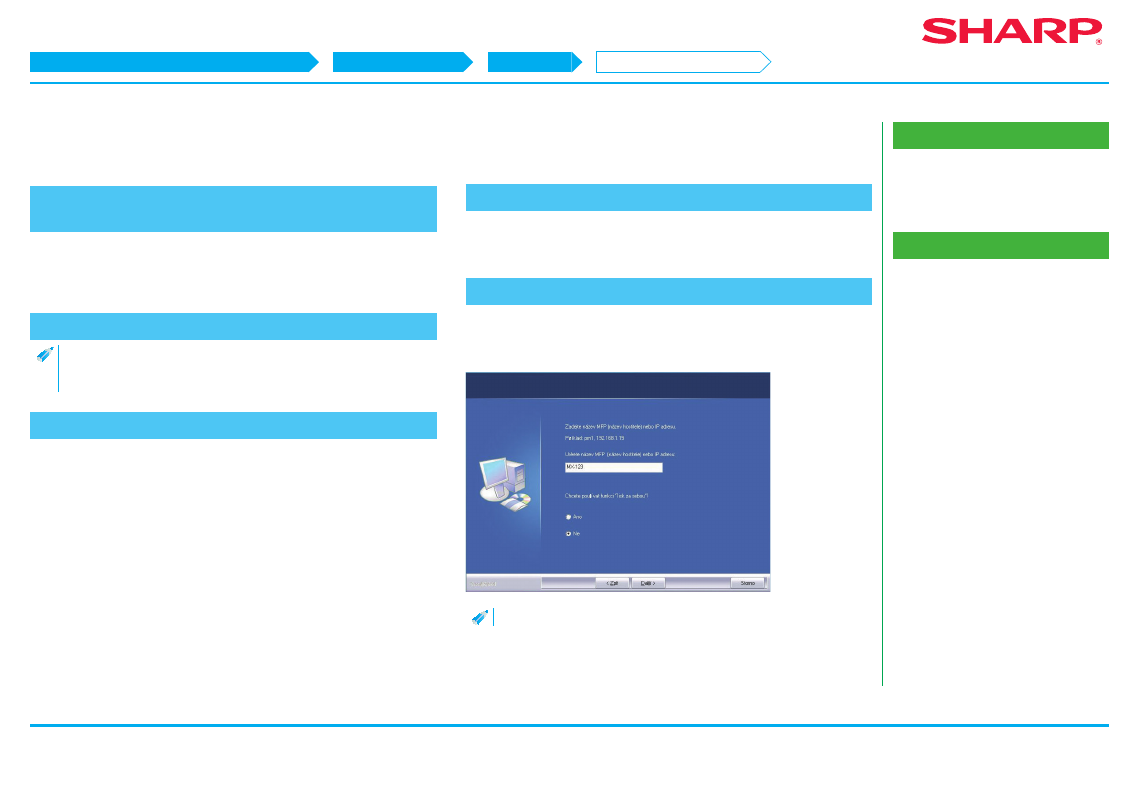
5. Zadejte název zařízení (název hostitele) nebo IP adresu
Zadejte název zařízení (název hostitele) nebo IP adresu a pak klikněte na tlačítko
[Další].
Zobrazí se obrazovka výběru názvu modelu.
KROK 1-5/13