Nabídka aplikace hudba, Úvodní obrazovka aplikace hudba – Sony XPeria XZ F8331 Uživatelská příručka
Stránka 92
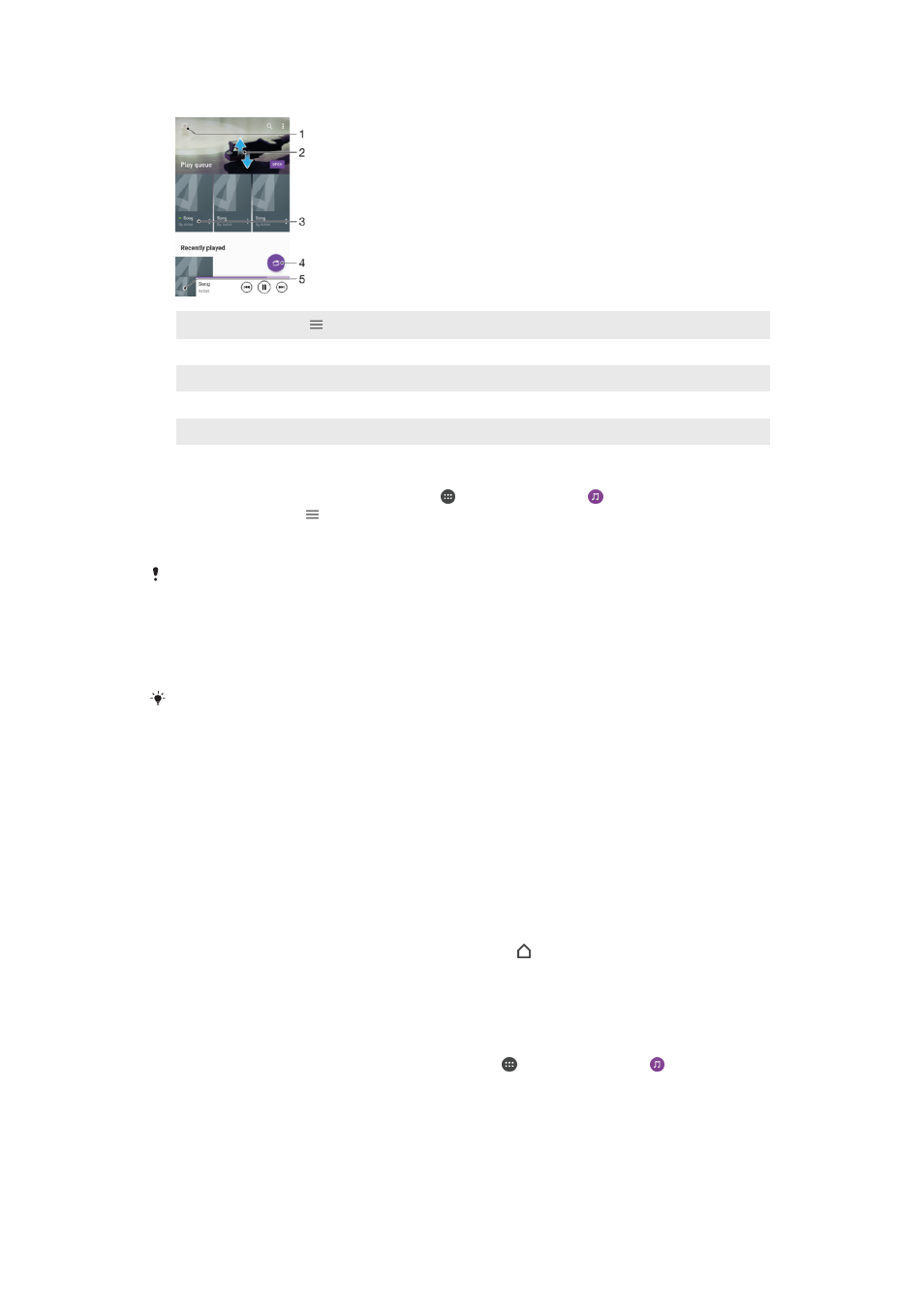
Úvodní obrazovka aplikace Hudba
1
Ťuknutím na ikonu v levém horním rohu otevřete nabídku aplikace Hudba
2
Posunem nahoru nebo dolů se zobrazí obsah
3
Přehrávání skladby v aplikaci Hudba
4
Přehrávání všech skladeb v režimu náhodného přehrávání
5
Návrat na obrazovku přehrávače hudby
Přehrávání skladby v aplikaci Hudba
1
Na obrazovce
Plocha ťukněte na ikonu a poté na možnost .
2
Ťukněte na tlačítko .
3
Vyberte hudební kategorii.
4
Ťuknutím na skladbu zahájíte její přehrávání.
Položky chráněné autorskými právy nemusí být možné přehrát. Ověřte, zda máte k obsahu,
který chcete sdílet, potřebná oprávnění.
Vyhledání informací o skladbě online
•
Během přehrávání skladby v aplikaci Hudba ťukněte na obrázek alba a poté na
možnost
Další informace.
Mezi online zdroje informací o skladbě mohou patřit videa na YouTube™, texty písní a
informace o interpretech na webu Wikipedia.
Úprava informací o skladbě
1
V aplikaci Hudba ťukněte na obrázek alba a poté na možnost
Upravit info o
hudbě.
2
Upravte informace podle potřeby.
3
Po dokončení ťukněte na možnost
Uložit.
Nastavení hlasitosti zvuku
•
Stiskněte tlačítko ovládání hlasitosti pro zesílení nebo ztlumení.
Minimalizace aplikace Hudba
•
Během přehrávání skladby se ťuknutím na položku vrátíte na obrazovku
Plocha.
Aplikace Hudba bude i nadále běžet na pozadí.
Otevření aplikace Hudba, pokud přehrává na pozadí
•
Zatímco se na pozadí přehrává skladba, přetáhněte stavový řádek směrem dolů
a ťukněte na aplikaci Hudba.
•
Případně na obrazovce
Plocha ťukněte na ikonu a poté na možnost .
Nabídka aplikace Hudba
Nabídka aplikace Hudba poskytuje přehled o všech skladbách v zařízení. Zde můžete
spravovat alba a seznamy skladeb.
92
Toto je internetová verze této publikace. © Tisk je možný pouze pro soukromé použití.