Korekce červených očí, 127) jsou k dispozici jen tehdy – Canon PowerShot G3 X Uživatelská příručka
Stránka 127
127
Funkce Wi-Fi
Nabídka nastavení
Příslušenství
Dodatek
Rejstřík
Před použitím
Základní příručka
Pokročilá příručka
Základy práce s fotoaparátem
Režim Auto /
Režim Hybridní Auto
Další režimy fotografování
Režim P
Režimy Tv, Av, M, C1 a C2
Režim přehrávání
z
Podle potřeby můžete snímky zvětšit
nebo zmenšit. Postupujte podle kroků
v části „Zvětšování snímků“ (= 115).
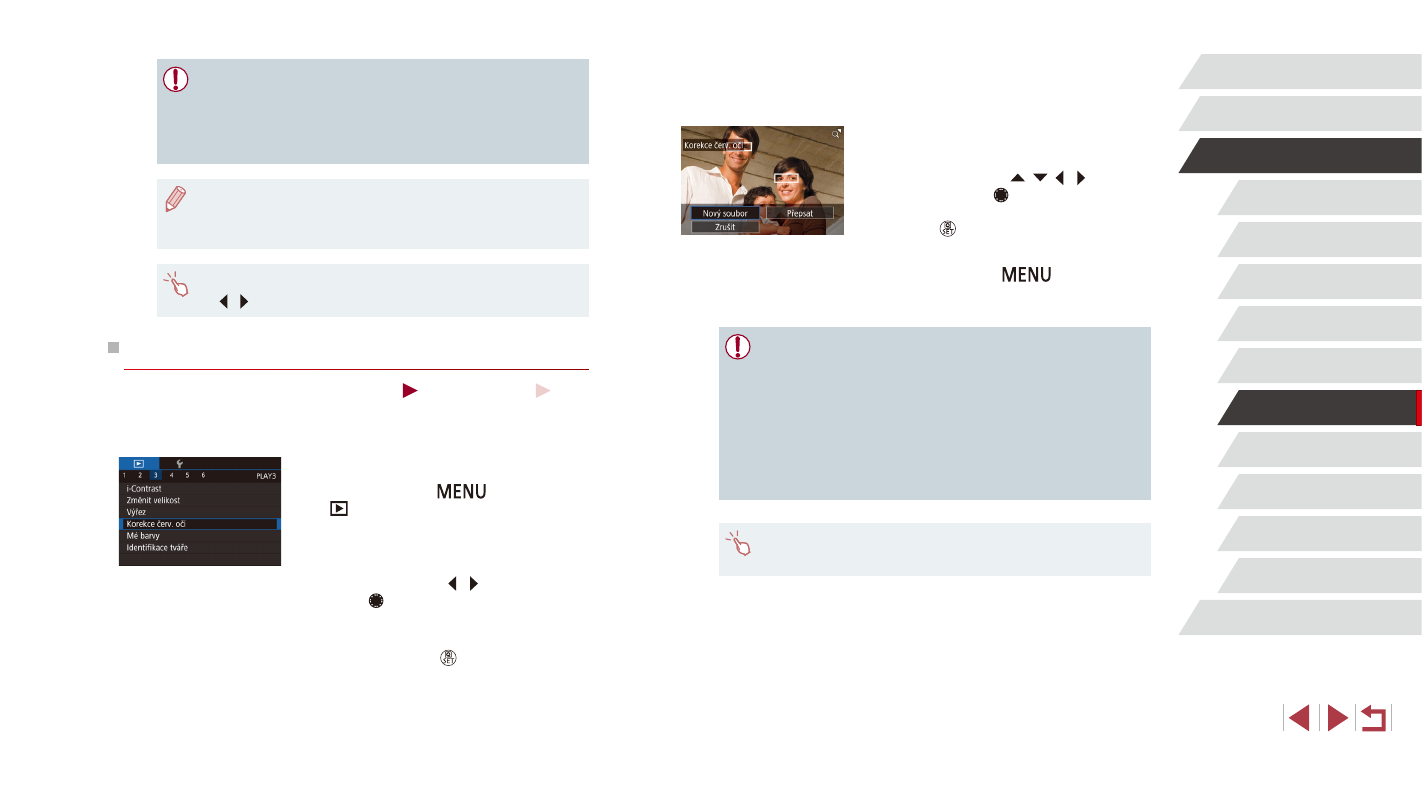
4
Uložte snímek jako nový soubor
a zobrazte jej.
z
Stisknutím tlačítek [ ][ ][ ][ ] nebo
otočením voliče [ ] vyberte možnost
[Nový soubor] a potom stiskněte
tlačítko [ ].
z
Snímek bude uložen jako nový soubor.
z
Stiskněte tlačítko [
] a postupujte
podle pokynů v kroku 3 v části „Změna
velikosti snímků“ (= 124).
●
U některých snímků nemusí korekce proběhnout správně.
●
Chcete-li přepsat původní snímek opraveným snímkem, vyberte
v kroku 4 možnost [Přepsat]. Původní snímek se v tomto případě
vymaže.
●
Chráněné snímky nelze přepsat.
●
Tímto způsobem nelze upravovat snímky ve formátu RAW.
●
Korekci červených očí lze provádět u snímků ve formátu JPEG
pořízených ve formátu RAW, originální snímky však nebudou
přepsány.
●
Snímky můžete uložit dotykem položky [Nový soubor] nebo
[Přepsat] na obrazovce v kroku 4.
●
U některých snímků může být korekce nepřesná nebo může
způsobit zrnitý vzhled.
●
Po opakovaných úpravách pomocí této funkce mohou být snímky
zrnité.
●
Tímto způsobem nelze upravovat snímky ve formátu RAW.
●
Pokud nedosáhnete očekávaného výsledku při použití nastavení
[Auto], pokuste se snímky upravit s hodnotami [Nízký], [Střední]
nebo [Vysoký].
●
Toto nastavení můžete nakonfigurovat rovněž dotykem tlačítek
[ ][ ] na obrazovce v kroku 3.
Korekce červených očí
Statické snímky
Filmy
Tato funkce automaticky opravuje efekt červených očí na snímcích.
Upravený snímek lze uložit jako samostatný soubor.
1
Vyberte položku [Korekce červ. očí].
z
Stiskněte tlačítko [
] a na kartě
[
3] vyberte možnost [Korekce červ. očí]
2
Vyberte snímek.
z
Stisknutím tlačítek [ ][ ] nebo otočením
voliče [ ] vyberte snímek.
3
Opravte snímek.
z
Stiskněte tlačítko [ ].
z
Červené oči detekované fotoaparátem
budou upraveny a kolem upravených
oblastí snímku se zobrazí rámečky.