Přidávání uměleckých efektů, Pořizování snímků s vybledlými barvami (nostalgie) – Canon PowerShot G3 X Uživatelská příručka
Stránka 63
63
Režim přehrávání
Funkce Wi-Fi
Nabídka nastavení
Příslušenství
Dodatek
Rejstřík
Režim P
Režimy Tv, Av, M, C1 a C2
Před použitím
Základní příručka
Pokročilá příručka
Základy práce s fotoaparátem
Režim Auto /
Režim Hybridní Auto
Další režimy fotografování
Pořizování snímků s vybledlými barvami
(Nostalgie)
Statické snímky
Filmy
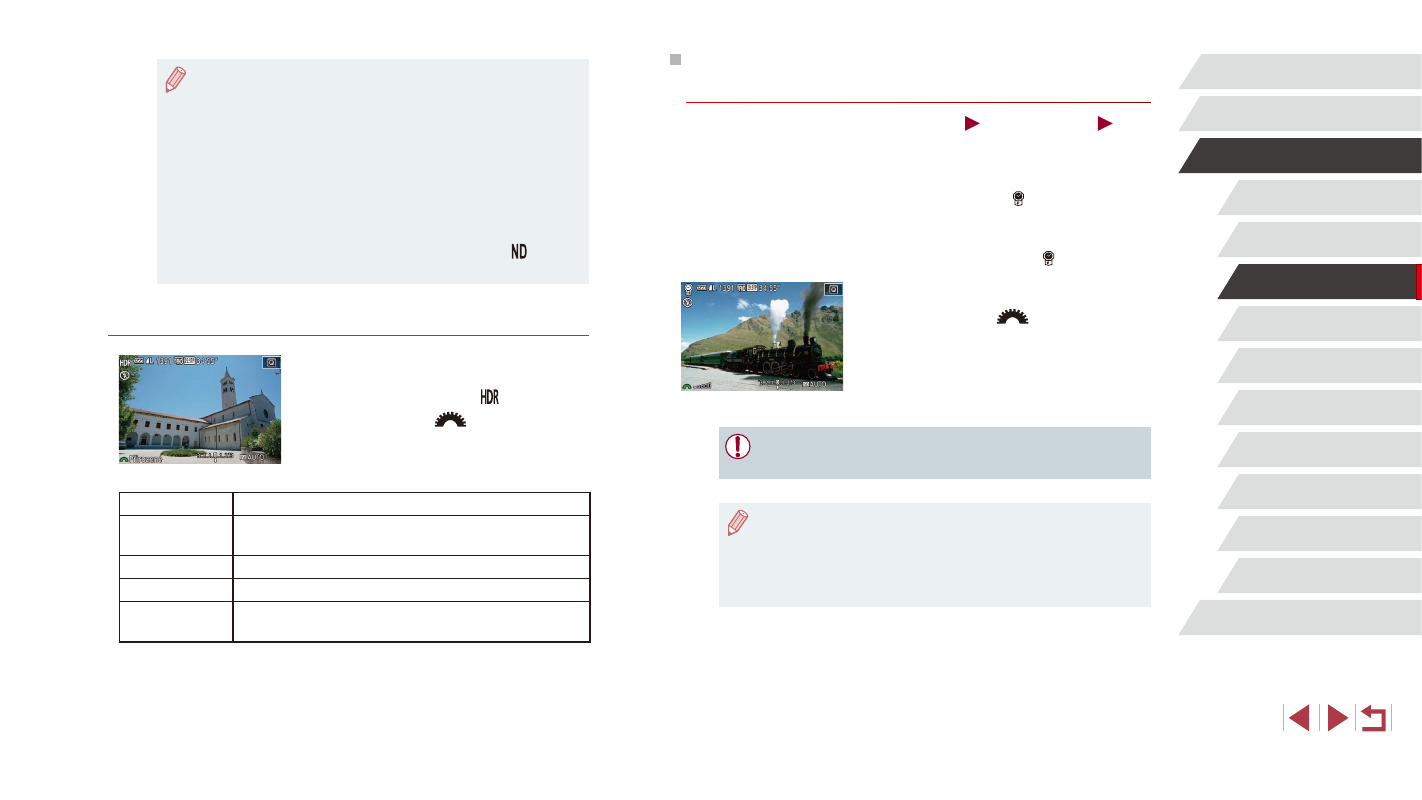
Tento efekt zeslabuje barvy a propůjčuje snímku vybledlý vzhled starých
fotografií. K dispozici je pět úrovní efektu.
1
Vyberte položku [ ].
z
Podle pokynů v krocích 1–2 v části
„Obrazové efekty“ (Kreativní filtry)
2
Vyberte úroveň efektu.
z
Otočením voliče [
] vyberte
požadovanou úroveň efektu.
z
Zobrazí se náhled vzhledu snímku
s aplikovaným efektem.
3
Exponujte.
●
Zkuste nejprve pořídit zkušební snímky, abyste se ujistili, že
dosáhnete požadovaných výsledků.
●
Na obrazovce režimu fotografování dojde k vyblednutí barev,
efekt stárnutí snímku však není patrný. Snímek proto zkontrolujte
v režimu přehrávání, abyste mohli posoudit účinky efektu
(= 106).
●
Efekt stárnutí snímku není viditelný na filmech.
●
Jestliže je fotografování rušeno nadměrným chvěním fotoaparátu,
umístěte fotoaparát na stativ nebo fotoaparát stabilizujte jinak. Při
fotografování ze stativu nebo použití jiného opatření pro zajištění
přístroje je třeba nastavit v položce [Režim IS] možnost [Vyp]
(= 56).
●
Jakýkoliv pohyb objektu vede ve výsledku k rozmazaným
snímkům.
●
Další snímky lze pořídit až po určité prodlevě, protože fotoaparát
zpracovává a kombinuje aktuálně pořízené snímky.
●
Při namáčknutí tlačítka spouště do poloviny v podmínkách
s vysokou hladinou osvětlení se může zobrazit ikona [ ], která
označuje provedení automatické optimalizace jasu snímků.
Přidávání uměleckých efektů
z
Podle pokynů v krocích 1–2 v části
„Obrazové efekty“ (Kreativní filtry)
z
Otočením voliče [
] vyberte
požadovanou úroveň efektu.
z
Zobrazí se náhled vzhledu snímku
s aplikovaným efektem.
Přirozené
Snímky mají přirozený a organický vzhled.
Standardní
Snímky se podobají malbám a mají potlačený
kontrast.
Živé
Snímky se podobají živým ilustracím.
Výrazné
Snímky se podobají olejomalbám s výraznými okraji.
Reliéfní
Snímky se podobají starým fotografiím, mají výrazné
okraje a temnou atmosféru.