3 kontakty, Kontakty – Alcatel POP 4 Plus 5056D Uživatelská příručka
Stránka 21
38
39
Chcete-li zobrazit celou paměť hovorů, ve spodní části obrazovky stiskněte
možnost Zobrazit úplnou historii hovorů.
Stisknutím ikony
a zvolením možnosti Vymazat historii hovorů smažete
všechny nežádoucí seznamy hovorů.
3.3
Kontakty ........................................................................
Kontakty můžete v telefonu prohlížet, vytvářet nebo synchronizovat s kontakty
účtu Gmail nebo jinými aplikacemi na webu či v telefonu.
3.3.1 Správa kontaktů
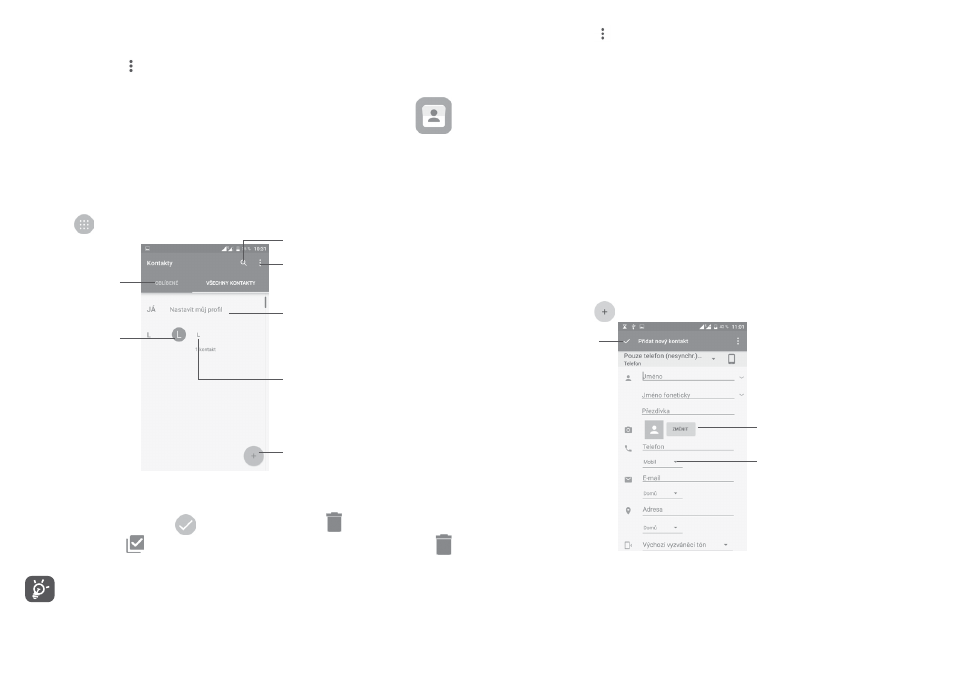
Pokud chcete zobrazit kontakty, stiskněte na úvodní obrazovce záložku
Aplikace
a vyberte možnost Kontakty.
Přidá nový kontakt.
Stisknutím kontaktu otevřete
panel Quick Contact
a zobrazíte podrobné
informace o kontaktu.
Zobrazí oblíbené
kontakty.
Dlouhým
stisknutím
zobrazíte další
možnosti.
Hledání kontaktů
Nabídka možností seznamu
kontaktů
Po nastavení profilu se
objeví váš obrázek a ikona na
obrazovce rychlých nastavení
bude stejná.
Smazání kontaktů
Dlouze stiskněte a podržte kontakt, který chcete odstranit, dokud se fotografie
kontaktu nezmění na ikonu
, potom stiskněte ikonu a potvrďte smazání.
Stisknutím ikony
vyberte všechny kontakty. Poté stiskněte ikonu
a potvrďte odstranění všech kontaktů.
Odstraněné kontakty budou při příští synchronizaci telefonu
odstraněny také z jiných aplikací v telefonu a z webových služeb.
Stisknutím ikony
zobrazíte nabídku možností seznamu kontaktů.
Jsou k dispozici následující možnosti:
• Zobrazované
kontakty
Slouží k volbě kontaktů pro zobrazení.
• Import/export
Slouží k importu a exportu kontaktů v rámců různých
účtů, telefonů, karet SIM, interních úložišť a karet SD.
• Blokované kontakty Zobrazí blokované kontakty. Stisknutím požadované
ikony aplikace můžete také odblokovat požadovaný
kontakt.
• Účty
Slouží ke správě nastavení synchronizace pro různé
účty.
• Nastavení
Otevře nastavení pro zobrazení kontaktů.
3.3.2 Přidání kontaktu
Stisknutím ikony
v seznamu kontaktů vytvoříte nový kontakt.
Vyberte pro kontakt obrázek
nebo pořiďte fotografii.
Po skončení
změny uložte
stisknutím
ikony.
Stisknutím otevřete
dostupné štítky.
Posunováním obrazovky nahoru a dolů se můžete pohybovat mezi jednotlivými
poli.