Krok 2: kontrola prostředí – HP LaserJet Pro MFP M227fdw Uživatelská příručka
Stránka 178
●
Vždy používejte papír typu a hmotnosti, které tato tiskárna podporuje.
●
Používejte papír dobré kvality, který není naříznutý, poškrábaný, potrhaný, neobsahuje hrbolky,
uvolněné částice, prach, díry, není zkrabatělý a nemá zvlněné nebo ohnuté okraje.
●
Používejte papír, na který se zatím netisklo.
●
Nepoužívejte papír, který obsahuje kovové příměsi (např. lesk).
●
Používejte papír určený pro laserové tiskárny. Nepoužívejte papír určený pouze pro inkoustové tiskárny.
●
Nepoužívejte příliš hrubý papír. Použití jemnějšího papíru zpravidla zajistí lepší kvalitu tisku.
Krok 2: Kontrola prostředí
Prostředí může mít přímý vliv na kvalitu tisku a je běžnou příčinou potíží s nekvalitním tiskem a nesprávným
podáváním papíru. Vyzkoušejte následující řešení:
●
Pokud se tiskárna nachází na místě s nadměrným prouděním vzduchu, jako jsou vývody ventilace nebo
otevřená okna či dveře, přemístěte ji.
●
Ujistěte se, že tiskárna není vystavena teplotám nebo vlhkosti, které by překračovaly specifikace.
●
Tiskárna nesmí být umístěna v uzavřeném prostoru, jako je například skříň.
●
Tiskárnu umístěte na rovný a pevný povrch.
●
Odstraňte vše, co by mohlo blokovat ventilační otvory tiskárny. Tiskárna vyžaduje po stranách a v horní
části dostatečnou ventilaci.
●
Chraňte tiskárnu před polétavým prachem, výpary a ostatními mastnými nebo jinými nečistotami, které
by mohly zanést vnitřek tiskárny.
Krok 3: Nastavení zarovnání jednotlivých zásobníků papíru
Pokud není text či obrázky při tisku z konkrétního zásobníku správně vystředěn nebo zarovnán, postupujte
podle následujícího postupu.
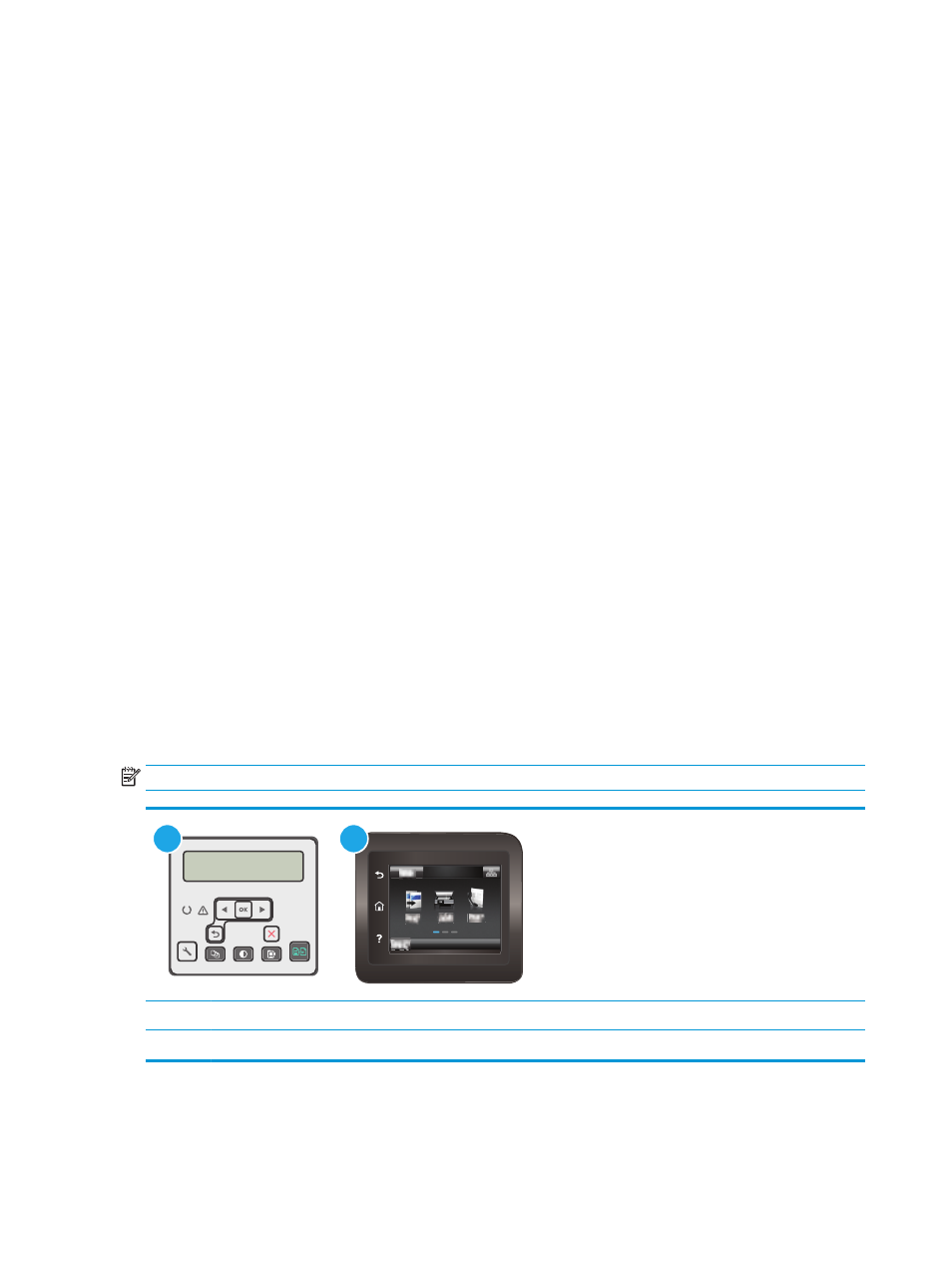
POZNÁMKA:
Kroky se liší podle typu ovládacího panelu.
1
2
1
Dvouřádkový ovládací panel
2
Dotykový ovládací panel
166 Kapitola 9 Řešení problémů
CSWW