3 simulace obrysu, 1 funkce simulace obrysu, 3 simulace obrysů – HEIDENHAIN CNC Pilot 4290 Uživatelská příručka
Stránka 215
HEIDENHAIN CNC PILOT 4290
203
5.3 Simulace obrysu
5.3.1 Funkce simulace obrysu
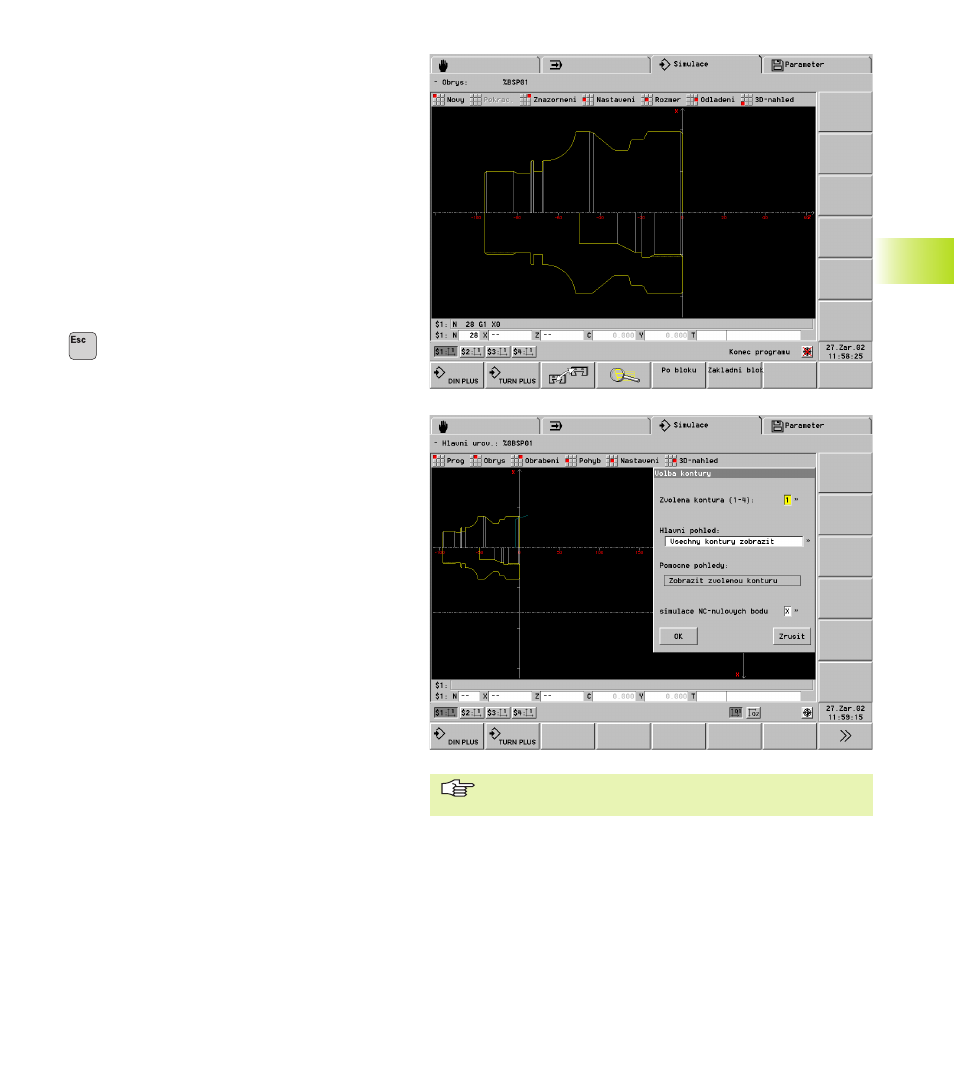
Při simulaci obrysu můžete
■
volit mezi „zobrazen m řezu nebo pohledu”.
■
programován obrysu testovat vytvářen m obrysu
blok po bloku.
■
kontrolovat parametry daného obrysového prvku
(dimenzován prvku)
■
okótovat každý prvek obrysu relativně k
některému vztažnému bodu (kótován bodů)
Předpokladem pro simulaci obrysu jsou
programované obrysy (popis polotovaru/obrobku,
pomocné obrysy). Nejsou li popisy obrysů úplné,
provede se zobrazen „pokud možno”.
zpět do hlavn ho menu
■
Položky menu k ř zen simulace
■
Nové: vykresl obrys nově (se zřetelem na
změny programu)
■
Dalš : zobraz dalš zdrojový blok NC nebo
základn blok
■
Položka menu „(Obrys) – Zobrazen ”
Konfigurujete:
■
„řez (zobrazen )”
■
„pohled (zobrazen )”
■
„řez & pohled (zobrazen )”: zobrazen pohledu
nad středem rotace, zobrazen řezu pod středem
rotace
Skupina menu „Nasta(ven ) – ...”:
■
„... – Okno”:
„... – Nulový bod C”:
viz „5.2 Hlavn menu”
■
„... – Výběr obrysu”:
■
V dialogovém okně nastavte, zda se má
zobrazit jeden vybraný obrys nebo všechny
obrysy NC programu.
■
Nastavte, zda se má brát zřetel na posunut
nulového bodu.
■
„... – Výstrahy”: viz „5.1.2 Pokyny pro obsluhu”
■
Položka menu „Pohled 3D”: viz „5.7 Pohled
3D”
■
Skupina menu „Debug”:
Použijete li k popisu obrysů proměnné, můžete si
testovac mi funkcemi „Debug” dát proměnné
zobrazit a měnit je (viz „5.8 Kontrola prováděn
NC programu”).
5.3 Simulace obrysů
V modu „Jednotlivý nebo základn blok” se použ vá
zobrazen řezu.